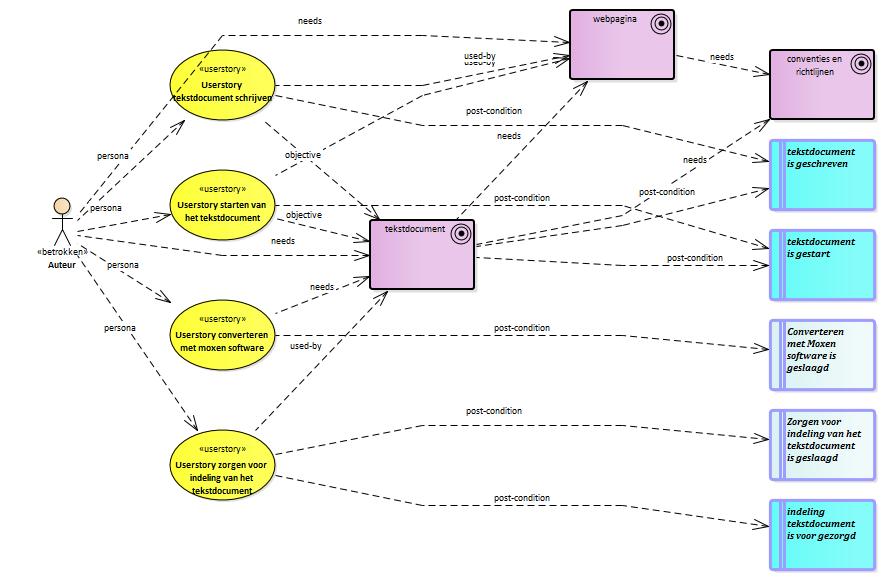
Documentatie moxen-document betrokken

Auteur.
Systeembeheerder.
Applicatiebeheerder.

Auteur

   
Beschrijving: Auteur. De persoon die het document schrijft.


Relatie met Bewaren als een webpagina: actor.
Relatie met Definities: actor.
Relatie met Diagram in het tekst bestand opnemen: actor.
Relatie met diagram: needs.
Relatie met Inrichten van de conversie mappen: actor.
Relatie met Met MS-Word gemaakt: actor.
Relatie met met tekstdocument: needs.
Relatie met tekst document: needs.
Relatie met Toevoegen van een diagram: actor.
Relatie met Type-betrokken: contains.
Relatie met webpagina: needs.
Opgenomen in:
  • Type-betrokken
Betrokken bij:
  • Beginnen met het tekstdocument
  • Structureren van het tekstdocument
  • Diagram in de images folder plaatsen
  • Tekst in een document schrijven
  • Kiezen van de documentnaam
  • Zorgen voor de documentfolder
  • Maken van het tekstdocument
  • Userstory zorgen tekst in een document schrijven
  • Userstory schrijven beginnen met het tekstdocument
  • Userstory zorgen structureren van het tekstdocument
  • Userstory plaatsen diagram in de images folder plaatsen
  • Userstory converteren met moxen software
  • Userstory kiezen van de documentnaam
  • Userstory zorgen voor de documentfolder
  • Userstory maken van het tekstdocument
  • Moxen software
Hoort bij:
Type-betrokken
Gebruikt door:
Toevoegen van een diagram
  Toevoegen van een diagram.
De auteur kan een diagram opnemen in een publicatie. Daar bestaan twee mogelijkheden voor.
Je kunt een diagram in het tekst bestand opnemen of het diagram in de images folder plaatsen die bij het tekst bestand hoort.
Bekijk een gedetailleerde beschrijving over een diagram gebruiken.
.
Opgenomen in:
  • Tekst in een document schrijven.
Voldoet aan:
  • richtlijnen vanwege beperkingen software is toegepast.
Omvat:
  • Tekst in een document schrijven.
Bewaren als een webpagina
  Bewaren als een webpagina.
De tekst is geschreven met MS-Word. Dit is nodig om het tekstdocument te verwerken met de Moxen software. De auteur slaat het document op als een webpagina.
.
Opgenomen in:
  • Tekstdocument opslaan.
Voldoet aan:
  • locatie tekstdocument is ingericht.
Omvat:
  • Tekstdocument opslaan.
Inrichten van de conversie mappen
  Inrichten van de conversie mappen.
Scenario folder voor bestand inrichten:.
  • Kiezen van de documentnaam. De auteur kiest een naam. De naam mag geen hoofdletters en spaties bevatten. Vermijd bijzondere tekens en leestekens. De naam moet een geldige naam zijn binnen Windows. Zorg voor een naam die zo kort mogelijk is. In dit voorbeeld is als naam gebruikt voorbeeld-document.
  • Zorgen voor de documentfolder. De auteur zorgt voor de folder waarin het tekstdocument komt. De folder heeft dezelfde naam als het document. In de standaard configuratie bestaat een folder met de naam work. Deze folder bevat alle tekstdocumenten die je met de Moxen software converteert. Kiezen van de documentnaam is gebeurd.
  • Maken van het tekstdocument. De auteur maakt een tekstdocument aan met de gekozen naam. Zorgen voor de documentfolder is gebeurd. Wanneer er plaatjes in het document moeten komen is het maken van de imagesfolder uitgevoerd.
  • Maken van de activeringsbatch. De systeembeheerder maakt de batch voor het activeren. De batch komt in de folder voor het tekstdocument. De batch zorgt ervoor dat de bestanden die bij een tekstdocument horen naar de Moxen omgeving worden verplaatst. Dit zijn de opgeslagen webpagina en de diagrammen (image bestanden). De batch is aangepast voor een documentnaam. Zorgen voor de documentfolder is gebeurd.
  • Maken van de imagesfolder. De folder moet de naam images hebben. De folder is een sub-folder van de folder voor het tekstdocument. In deze folder komen alle diagrammen die in de publicatie komen. De naam van een diagrambestand begint altijd met het woord image- gevolgd door de naam van het element waar het bij hoort. Spaties in de naam moet je vervangen door een streepje (). De systeembeheerder maakt folder. Zorgen voor de documentfolder is gedaan.
.
.
Opgenomen in:
  • Richtlijnen.
Voldoet aan:
  • conversie problem is voorkomen.
Omvat:
  • Richtlijnen.
Definities
  Definities.
Opties:.
  • Diagram in het tekst bestand opnemen. De auteur neemt het diagram in het tekstdocument op door de functionaliteit van MS-Word te gebruiken. Je moet in dit geval het diagram eerst als een grafisch bestand opslaan en dat bestand toevoegen aan het MS-Word document. Wanneer je het diagram via het klembord toevoegt gaat de conversie niet goed. Je mag het diagram niet opnemen in een puntenlijst.
  • Diagram in de images folder plaatsen. De auteur plaatst het diagram in de images folder van het tekstdocument. De naam van het diagrambestand verwijst naar de naam van het element waar het diagram bij hoort. Het element mag in een puntenlijst zijn aangemaakt. In het MS-Word document is het diagram niet zichtbaar. Het diagram wordt opgenomen in de gegenereerde HTML.
  • Interne hyperlink gebruiken. De interne hyperlink verwijst naar een element binnen de publicatie. Deze hyperlink maak je door de exacte naam van een element in de tekst op te nemen. De Moxen software maakt de hyperlink automatisch aan.
  • Externe hyperlink gebruiken. De externe hyperlink verwijst naar iets wat niet in de publicatie zelf staat. Dit type hyperlink voeg je toe door de functie van MS-Word hiervoor te gebruiken.
Aanname:.
  • MS-Word is beschikbaar. Je kunt de applicatie MS-Word gebruiken.
Betrokken:.
  • Auteur. De persoon die het document schrijft.
  • Systeembeheerder. De persoon die het computersysteem beheert.
  • Applicatiebeheerder. De persoon die de applicatie beheert
Voorziening:.
  • Webpagina een bestand opgebouwd met correcte HTML tekst.
  • Computer systeem. Het systeem dat wordt gebruikt voor het maken en converteren van het tekstdocument.
  • MS-Word. De tekstverwerker van Microsoft.
  • Moxen software. Software die tekstdocumenten analyseert en het document converteert naar een model en websites. De systeembeheerder installeert deze software. De auteur converteert met deze software een tekstdocument.
.
.
Toelichting: .
  • tekstdocument een bestand dat een tekst bevat. Het bestand is gemaakt met MS-Word en opgeslagen als een webpagina bestand.
  • indeling tekstdocument. Het tekstdocument met een indeling die geschikt is voor de Moxen software. Het bevat kopteksten op 3 niveaus. Kop 1 geeft de titel van het document aan. Kop 2 geeft een functionaliteit aan. Kop 3 geeft een activiteit aan.
  • lijst met begrippen. Wanneer een kop 2 geen spaties bevat dan is het lijst van begrippen.
  • locatie tekstdocument. De folder op het computersysteem waar het tekstdocument is opgeslagen.
Eigenschap document structuur:.
  • Titel document benoemen. Elk te converteren document heeft een titel. De titel is aangegeven met de opmaak als Kop 1. Het document mag slechts een titel hebben. De titel is moet de eerste kop in het document zijn
  • Functionaliteit benoemen. In elk te converteren document is functionaliteit beschreven. Functionaliteit is aangegeven met de opmaak als Kop 2. Het document mag meerdere elementen van het type functionaliteit hebben.
  • Activiteit benoemen. In elk te converteren document zijn activiteiten beschreven een activiteit hoort bij een functionaliteit en is aangegeven met de opmaak als Kop 3. Het document mag meerdere elementen van het type activiteit hebben die volgen op een element van het type functionaliteit.
  • Lijst met begrippen benoemen een lijst met begrippen is opgemaakt als Kop 2. De naam van de lijst mag geen spaties bevatten.
  • Element type benoemen een lijst is opgemaakt als een puntenlijst. De naam van de lijst geeft het type element aan in de lijst en is gedefinieerd in het configuratie bestand met de naam MoxenSpecialList.csv. In dit bestand is ook gedefinieerd of een alias mag worden gebruikt en welke eigenschappen een relatie heeft.
Service:.
  • Conversie service. De service van Moxen.nl om de conversie voor een aangeboden document uit te voeren.

Opgenomen in:
  • Tekst met ingesloten model schrijven.
Meer informatie:
  • indeling tekstdocument
  • lijst met begrippen.
Voldoet aan:
  • MS-Word is beschikbaar.
Omvat:
  • Tekst met ingesloten model schrijven.
Met MS-Word gemaakt
  Met MS-Word gemaakt.
Het tekstdocument is met MS-Word gemaakt.
.
Opgenomen in:
  • Type-kenmerk.
Meer informatie:
  • indeling tekstdocument
  • lijst met begrippen.
Voldoet aan:
  • MS-Word is beschikbaar
  • Computer systeem voor een tekstbestand is beschikbaar.
Gebruikt door:
  • Kiezen van de documentnaam
  • Zorgen voor de documentfolder
  • Maken van het tekstdocument
  • Maken van de activeringsbatch
  • Maken van de imagesfolder.
Omvat:
  • Type-kenmerk.
Opgenomen in:
Type-betrokken
Betrokken bij:
Toevoegen van een diagram
Bewaren als een webpagina
Inrichten van de conversie mappen
Diagram in het tekst bestand opnemen
Definities
Met MS-Word gemaakt
Betrokken bij:
Diagram in de images folder plaatsen
  Diagram in de images folder plaatsen.
De auteur plaatst het diagram in de images folder van het tekstdocument. De naam van het diagrambestand verwijst naar de naam van het element waar het diagram bij hoort. Het element mag in een puntenlijst zijn aangemaakt. In het MS-Word document is het diagram niet zichtbaar. Het diagram wordt opgenomen in de gegenereerde HTML.
.
Opgenomen in:
  • Type-alternatief.
Betrokken bij:
  • Auteur.
Omvat:
  • Type-alternatief.
Tekst in een document schrijven
  Tekst in een document schrijven.
De auteur zorgt voor het toepassen van de conventies en richtlijnen bij het schrijven van het tekstdocument.
Een tekstdocument dat je met de Moxen software converteert moet de volgende kenmerken hebben:
Kenmerken:.
  • Bevat beschrijving van model. In het tekstdocument is een model opgenomen. De conversie met de Moxen software ontsluit dit model
  • Met MS-Word gemaakt. Het tekstdocument is met MS-Word gemaakt
  • Opgeslagen als webpagina. Het oorspronkelijk tekstdocument (docx) is opgeslagen als een webpagina (htm) via de standaard functie van MS-Word om een bestand in een ander formaat op te slaan.
  • Conventies zijn toegepast. Het tekstdocument moet de beschreven conventies en richtlijnen volgen.

Opgenomen in:
  • Tekst met ingesloten model schrijven.
Bevat:
  • Beginnen met het tekstdocument
  • Inrichten folder voor het bestand
  • Structureren van het tekstdocument
  • Toepassen van conventies en richtlijnen
  • Toepassen van richtlijnen vanwege beperkingen software
  • Toevoegen van een diagram
  • Toevoegen van hyperlinks
  • Toevoegen van een puntenlijst
  • Hergebruiken van een puntenlijst.
Betrokken bij:
  • Auteur.
Omvat:
  • Tekst met ingesloten model schrijven.
Kiezen van de documentnaam
  Kiezen van de documentnaam.
De auteur kiest een naam. De naam mag geen hoofdletters en spaties bevatten. Vermijd bijzondere tekens en leestekens. De naam moet een geldige naam zijn binnen Windows. Zorg voor een naam die zo kort mogelijk is. In dit voorbeeld is als naam gebruikt voorbeeld-document.
.
Opgenomen in:
  • Type-taak
  • Scenario folder voor bestand inrichten.
Betrokken bij:
  • Auteur.
Omvat:
  • Type-taak
  • Scenario folder voor bestand inrichten.
Zorgen voor de documentfolder
  Zorgen voor de documentfolder.
De auteur zorgt voor de folder waarin het tekstdocument komt. De folder heeft dezelfde naam als het document. In de standaard configuratie bestaat een folder met de naam work. Deze folder bevat alle tekstdocumenten die je met de Moxen software converteert. Kiezen van de documentnaam is gebeurd.
.
Opgenomen in:
  • Type-taak
  • Scenario folder voor bestand inrichten.
Betrokken bij:
  • Auteur.
Omvat:
  • Type-taak
  • Scenario folder voor bestand inrichten.
Maken van het tekstdocument
  Maken van het tekstdocument.
De auteur maakt een tekstdocument aan met de gekozen naam. Zorgen voor de documentfolder is gebeurd. Wanneer er plaatjes in het document moeten komen is het maken van de imagesfolder uitgevoerd.
.
Opgenomen in:
  • Type-taak
  • Scenario folder voor bestand inrichten.
Betrokken bij:
  • Auteur.
Omvat:
  • Type-taak
  • Scenario folder voor bestand inrichten.
Userstory zorgen tekst in een document schrijven
  Userstory zorgen tekst in een document schrijven.
In de rol van Auteur gaat de persona de activiteit zorgen tekst in een document schrijven uitvoeren.
Relatie met Type-userstory: type.
Userstory schrijven beginnen met het tekstdocument
  Userstory schrijven beginnen met het tekstdocument.
In de rol van Auteur gaat de persona de activiteit schrijven beginnen met het tekstdocument uitvoeren.
Relatie met Type-userstory: type.
Userstory zorgen structureren van het tekstdocument
  Userstory zorgen structureren van het tekstdocument.
In de rol van Auteur gaat de persona de activiteit zorgen structureren van het tekstdocument uitvoeren.
Relatie met Type-userstory: type.
Userstory plaatsen diagram in de images folder plaatsen
  Userstory plaatsen diagram in de images folder plaatsen.
In de rol van Auteur gaat de persona de activiteit plaatsen diagram in de images folder plaatsen uitvoeren.
Relatie met Type-userstory: type.
Userstory converteren met moxen software
  Userstory converteren met moxen software.
In de rol van Auteur gaat de persona de activiteit converteren met moxen software uitvoeren.
Relatie met Type-userstory: type.
Userstory kiezen van de documentnaam
  Userstory kiezen van de documentnaam.
In de rol van Auteur gaat de persona de activiteit kiezen kiezen van de documentnaam uitvoeren.
Relatie met Userstory zorgen voor de documentfolder: next.
Userstory maken van het tekstdocument
  Userstory maken van het tekstdocument.
In de rol van Auteur gaat de persona de activiteit maken maken van het tekstdocument uitvoeren.
Relatie met Userstory zorgen voor de documentfolder: next.
Omvat:
Type-betrokken
  Type-betrokken.
Bevat:
  • Auteur
  • Systeembeheerder
  • Applicatiebeheerder.
: Index moxen-document betrokken  
(e)mpowered by VVMM moxen software